C言語による画像処理入門:プロジェクト作成
プロジェクト作成方法
今回使うソフトはMicrosoft Visual Studio 2019
Visual Studio 2019を開くとこのようなこのような画面が出てくる。
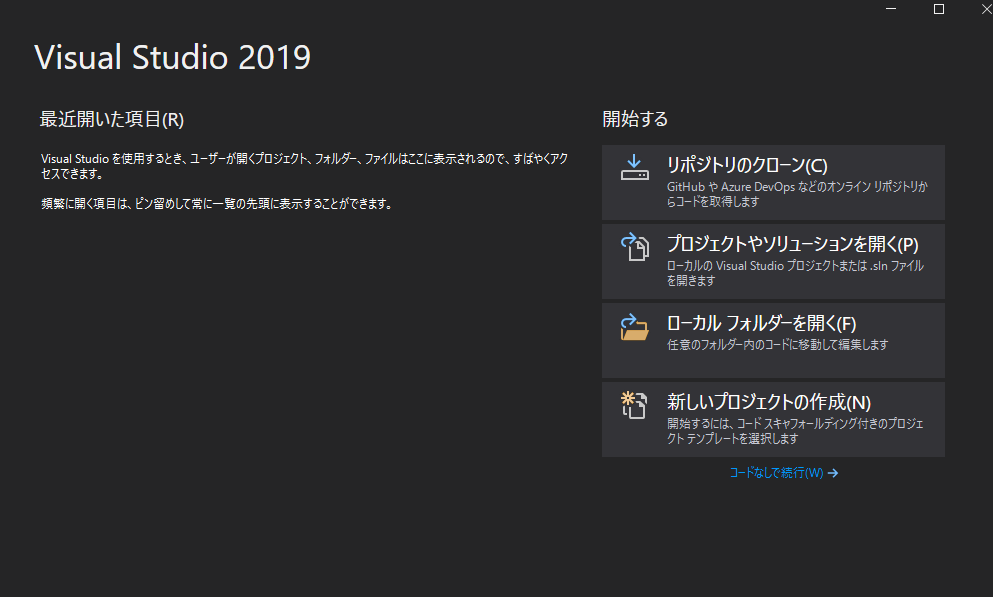
「新しいプロジェクトの作成」を選択し、新しいプロジェクトを作成する。
1.新規プロジェクト作成「新しいプロジェクトの作成」画面において、「言語」→「C++」、「プラットフォーム」→「Windows」、「プロジェクトの種類」→「コンソール」のように設定し。
「空のプロジェクト」を選んで、「次へ」をクリックする。
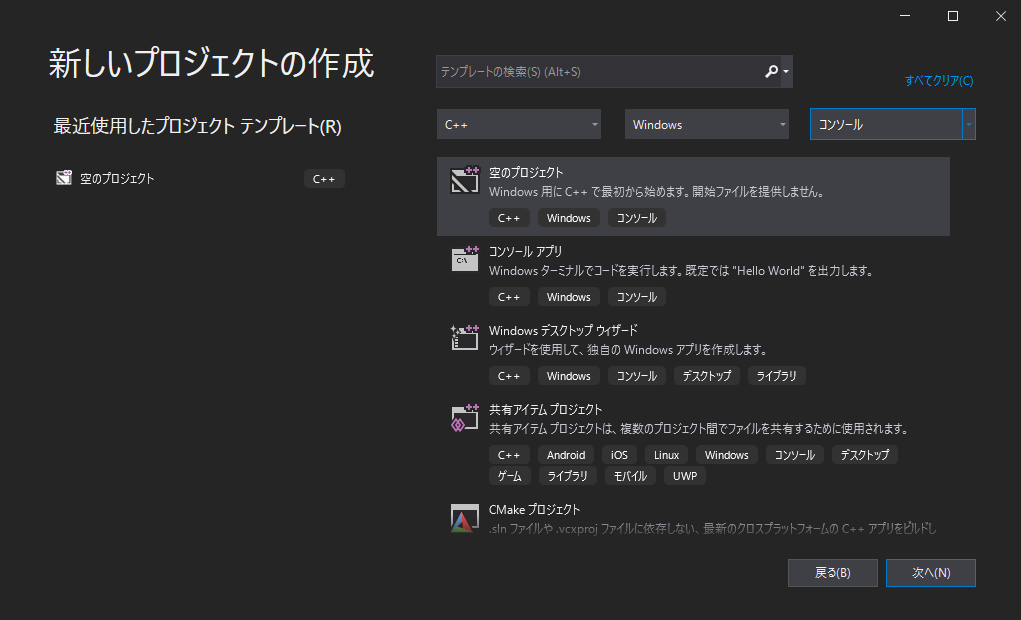
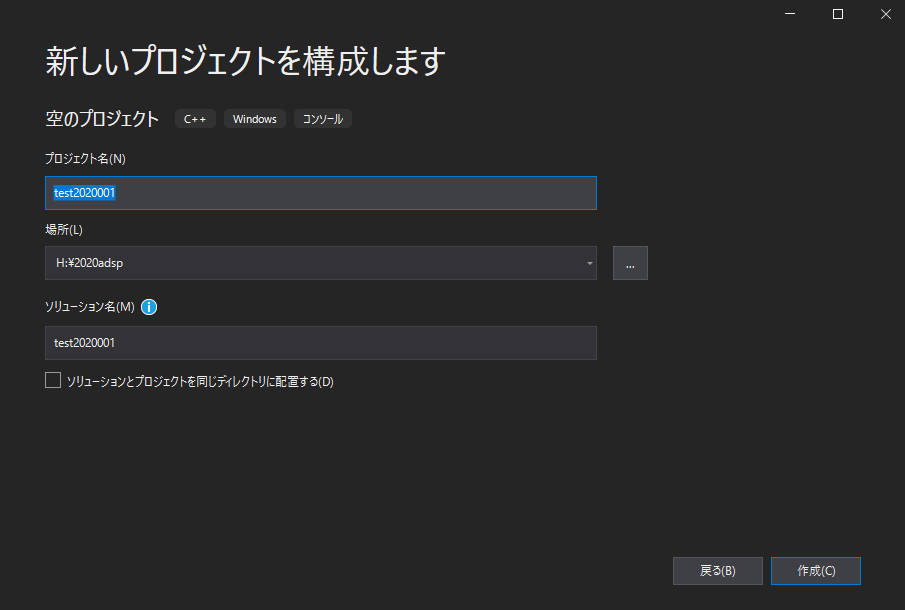
2.プロジェクトの名前と保存場所を決める
「プロジェクト名(N)」→「test2020001」(半角英数字で入力すること)、
「場所」→自分の(1) インストールされたテンプレートからプロジェクトの種類を 「Visual C++」の「win32」、
「場所(L)」の項目は、自分のフォルダに「2020adsp」を作り、そこに保存する。
すべて入力が終わったら、「作成」ボタンを押す。
下記のようなプロジェクトウィンドが作られる。
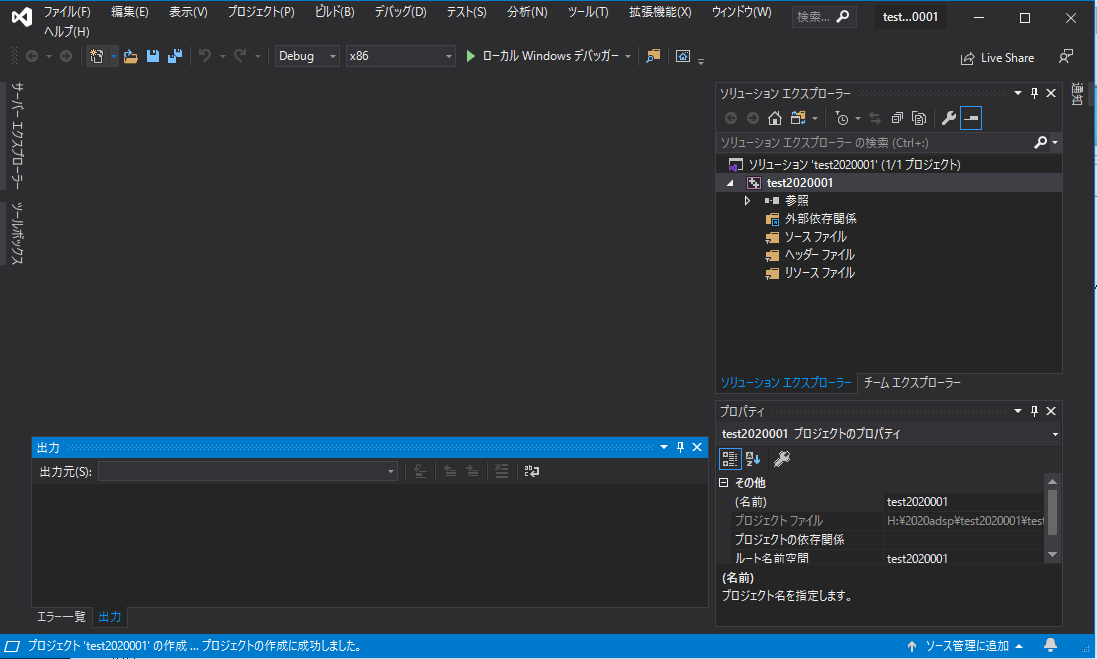
「ソリューション」のところに
「ソースファイル」、「ヘッダーファイル」、「リソースファイル」が追加されている。
これでプロジェクトの作成は完成。
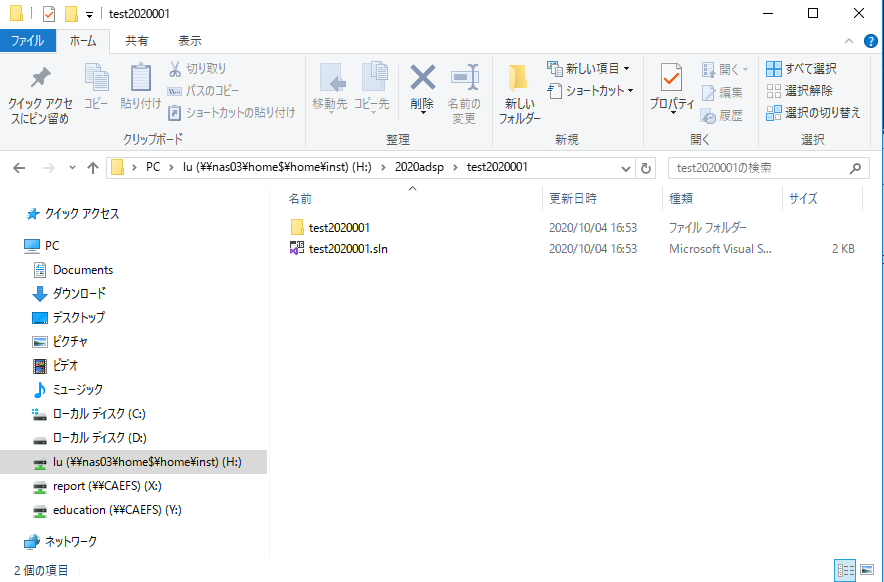
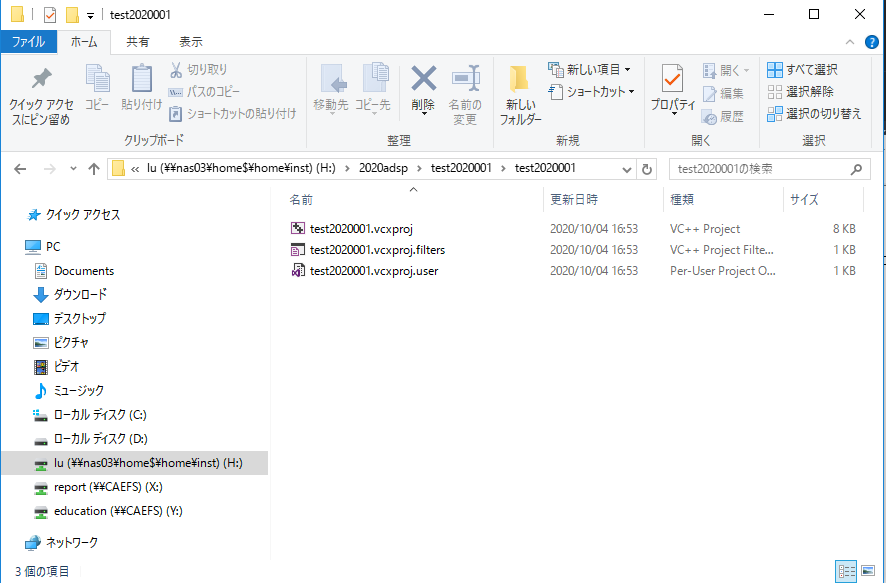
3.プロジェクトファイル所在の確認
先ほど自分が決まったプロジェクト保存用のフォルダを開き、下記のファイルが作成されたかどうかを確認する。
次に簡単なプログラムを作ってみましょう。
↓
簡単なプログラム作成